
Copierea cărţii de identitate astfel încât să se încadreze pe o singură pagină
Puteţi să copiaţi consecutiv un original de dimensiunea unei cartele, precum o carte de identitate, pe o singură coală de hârtie.
Selectaţi Setări (Settings) pe ecranul de standby pentru copiere pentru a afişa ecranul cu setările de imprimare. Selectaţi Cop. carte identit. (ID card copy) şi selectaţi ACTIV (ON).
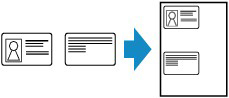
Verificaţi mesajul afişat şi selectaţi OK.
 Notă
Notă
-
Dacă selectaţi Examinare (Preview) din ecranul cu setările de imprimare, puteţi să verificaţi rezultatul imprimării pentru partea frontală.
Prin apăsarea butonului Culoare (Color) sau Negru (Black) se afişează ecranul de mai jos.
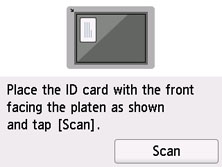
Încărcaţi documentul original pe platou urmând instrucţiunile de pe ecran şi selectaţi Scanare (Scan). Când partea frontală a fost scanată, apare ecranul de mai jos.
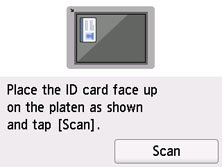
Încărcaţi documentul original pe platou urmând instrucţiunile de pe ecran şi selectaţi Scanare (Scan).
Imprimanta începe copierea.
După finalizarea copierii, îndepărtaţi originalul de pe platou.
Utilizarea ecranului de examinare pentru a verifica rezultatele de imprimare de pe partea frontală
Selectând Examinare (Preview) pe ecranul cu setări de imprimare, veţi afişa modul de încărcare a documentului original. Încărcând documentul original urmând instrucţiunile de pe ecran şi selectând Scanare (Scan), se afişează ecranul de examinare, în care puteţi să verificaţi rezultatul imprimării pentru partea frontală.
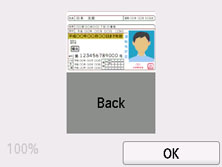
Dacă selectaţi OK pe ecranul de examinare, se revine la ecranul cu setările de imprimare.
Prin apăsarea butonului Culoare (Color) sau Negru (Black) se începe scanarea părţii frontale.
